Eingehender Anruf
Geht für Sie ein Anruf ein, wird ein Anruf an Sie weitergeleitet oder geht ein Anruf ein an eine Gruppe, deren Mitglied Sie sind, erscheint ein Popup-Fenster Eingehender Anruf, welches die Kontaktinformationen des Anrufers enthält.
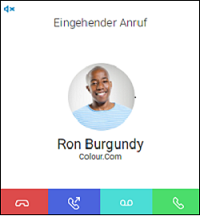
So nehmen Sie einen Anruf an
 Teilnehmern privater Gruppen ist es möglich, den Status anderer Mitglieder aus der Liste zu sehen und einen Anruf in ihrem Namen entgegenzunehmen. Teilnehmern privater Gruppen ist es möglich, den Status anderer Mitglieder aus der Liste zu sehen und einen Anruf in ihrem Namen entgegenzunehmen. |
So lehnen Sie einen Anruf ab
So schalten Sie den Klingelton bei eingehendem Anruf stumm
Eingehende Anrufe von Outlook oder Google Kontakten
Mit der Microsoft- und Google-Integration werden eingehende Anrufe von einem Ihrer Outlook- oder Google-Kontakte mit Namen in COMuniq ONE Desktop angezeigt.
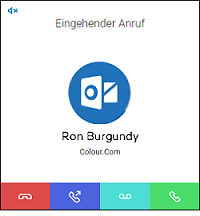
Für weitere Informationen siehe auch Integrations-Einstellungen.
So leiten Sie einen eingehenden Anruf an Ihre Voicemail weiter