Integrations-Einstellungen
Unter Integrations-Einstellungen finden Sie eine Übersicht über verfügbare integrierbare Anwendungen. Schieben Sie den Regler nach rechts, um eine Anwendung zu aktivieren oder nach links, um diese zu deaktivieren.
CRM Connect
CRM Connect ermöglicht Ihnen die Integration von COMuniq ONE Desktop mit Ihrem Customer Relationship Management (CRM) oder Enterprise Resource Package (ERP) oder mit Ihrer Kontaktdatenbank.
 Um die CRM Connect-Integration im COMuniq ONE Desktop Client zu verwenden, benötigen Sie das CRM Connect Tool. Dies und weitere Informationen erhalten Sie von unserem Customer Inside Sales Team. Um die CRM Connect-Integration im COMuniq ONE Desktop Client zu verwenden, benötigen Sie das CRM Connect Tool. Dies und weitere Informationen erhalten Sie von unserem Customer Inside Sales Team. |
Mit CRM Connect können Sie die Anzeige im Anruffenster einstellen und bis zu zwei Aktionstasten konfigurieren.
Wenn diese Funktion aktiviert ist, werden eingehende Anrufe erkannt, und wenn die Telefonnummer des Anrufers in Ihrer CRM-, ERP- oder Kontaktdatenbank vorhanden ist, werden der Name und der Firmenname sowie ggf. weitere Details des jeweiligen Kontakts im Anruffenster angezeigt.
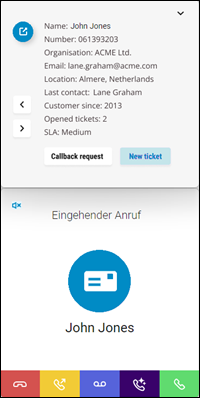
Wenn Sie mehrere Kontaktdatenbanken, CRM- oder ERP-Systeme mit COMuniq ONE Desktop verknüpft haben, klicken Sie auf oder , um zwischen den Anwendungen zu wechseln.
| Diese Funktion ist nur mit dem Add-on CRM Connect verfügbar. |
So aktivieren Sie die CRM Connect-Integration
Microsoft Integration
Microsoft Integration ermöglicht Ihnen, Ihre Microsoft 365-Kontakte innerhalb von COMuniq ONE Desktop zu integrieren. Eingehende Anrufe von einem Ihrer Outlook-Kontakte werden mit der Microsoft-Integration in COMuniq ONE Desktop angezeigt. Ihre Outlook-Kontakte finden Sie in COMuniq ONE Desktop auch im Telefonbuch.
Zudem können Sie Ihren Präsenzstatus mit Microsoft Teams synchronisieren. Sind Sie in COMuniq ONE Desktop in einem Gespräch (rot), dann werden Sie in Microsoft Teams als Besetzt (In einem Gespräch) angezeigt.
| Diese Funktion ist nur mit dem Add-on COMuniq ONE Engage oder CRM Connect verfügbar. |
So aktivieren Sie die Microsoft Integration
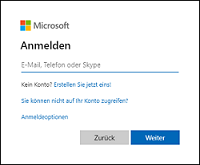
Um die Integration mit Microsoft zu aktivieren müssen Sie sich einmalig im Microsoft-Portal anmelden.
So aktivieren Sie die Microsoft Teams Synchronisation
Sie können Ihren Microsoft Teams Präsenzstatus mit Ihrem COMuniq ONE Desktop Präsenzstatus synchronisieren.
| Wenn Sie COMuniq ONE Desktop bereits mit einer früheren Präsenzintegration verwendet haben, müssen Sie sowohl die Microsoft- als auch die Präsenzintegration in den Integrationseinstellungen deaktivieren und anschließend wieder aktivieren, um Ihre Präsenz in Microsoft zu aktualisieren. |
Integration mit Google
Google Integration ermöglicht die Integration Ihrer Google-Kontakte in COMuniq ONE Desktop. Ein eingehender Anruf von einem Ihrer Google-Kontakte wird mit der Google-Integration mit dem Namen Ihres Kontakts in COMuniq ONE Desktop angezeigt. Alle Ihre Google-Kontakte finden Sie in COMuniq ONE Desktop auch unter Telefonbuch.
Diese Funktionalität ist mit dem Add-On COMuniq ONE Engage verfügbar.
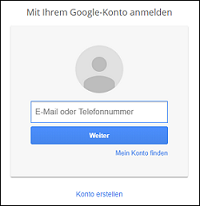
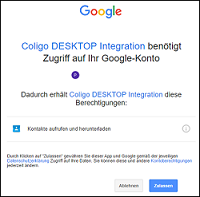
So aktivieren Sie die Google Integration
Um die Integration mit Google zu aktivieren, müssen Sie sich einmalig beim Google-Portal anmelden.