Anmelden
 COMuniq ONE ist eine VoIP-Lösung. Um Anrufe empfangen und starten zu können, benötigen Sie eine funktionierende Internetverbindung. COMuniq ONE ist eine VoIP-Lösung. Um Anrufe empfangen und starten zu können, benötigen Sie eine funktionierende Internetverbindung. |
So melden Sie sich an COMuniq ONE an
 Mit dem (iCloud) Schlüsselbund oder einem Passwort-Manager von Drittanbietern können Sie die Funktion Automatisch ausfüllen nutzen, um sich bei COMuniq ONE anzumelden. Mit dem (iCloud) Schlüsselbund oder einem Passwort-Manager von Drittanbietern können Sie die Funktion Automatisch ausfüllen nutzen, um sich bei COMuniq ONE anzumelden. |
So melden Sie sich mit einem Passwort-Manager an
1 . Tippen Sie auf Ihrem Homescreen auf  .
.
.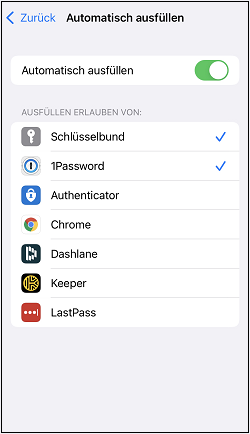
| Sie können Automatisch ausfüllen nur verwenden, wenn Sie Ihre Anmeldedaten in einem Passwort-Manager gespeichert haben. Außerdem können Sie nur zwei Passwort-Manager aus Ihrer Liste auswählen: den (iCloud) Schlüsselbund und/oder einen Passwort-Manager von Drittanbietern. |